TL;DR : à retenir
- Un certificat professionnel comporte dix éléments : le logo de l’émetteur, un titre, le nom du titulaire, une mention de la réussite, les dates, les signatures, un sceau, un identifiant unique, un lien ou un QR code de vérification, et une bordure.
- La hiérarchie fait l’essentiel du travail : le nom du titulaire est le texte le plus grand, le logo reste discret et rien ne touche les bords.
- Deux polices au maximum : une serif classique pour le titre et le nom, une sans serif simple pour le reste, avec un contraste d’au moins 4,5:1 pour le texte.
- Pensez à l’écran et au papier en même temps : un A4 paysage pour l’impression (US Letter en Amérique du Nord), une mise en page lisible sur téléphone et de la place pour les traductions plus longues.
- Bordures, sceaux et signatures donnent au certificat un air officiel. Seuls un identifiant unique et un lien de vérification permettent à un employeur de prouver qu’il est authentique.
Le design de certificat consiste à organiser le texte, le logo, les signatures, le sceau et la bordure d’un certificat pour qu’il ait l’air officiel, se lise d’un coup d’œil et puisse être vérifié par quiconque le reçoit. Pour un émetteur, qu’il s’agisse d’une université, d’une école de commerce, d’un organisme de formation ou d’un organisme certificateur, c’est aussi une question de confiance : le certificat est ce que l’apprenant va encadrer, imprimer, publier sur LinkedIn et envoyer à des employeurs, parfois des années après la formation.
Avoir l’air officiel et être authentique sont deux choses différentes. En France, le ministère de l’Enseignement supérieur reconnaît que « la falsification des diplômes de l’enseignement supérieur est un phénomène croissant, lié à l’accessibilité des plateformes numériques » (réponse publiée au JO Sénat le 30 avril 2026), et une mise en page soignée est la partie la plus facile à imiter. Ce guide passe en revue ce qu’il faut faire figurer sur un certificat, comment le mettre en page, quelles polices, bordures et formats choisir, et comment intégrer la vérification dès la conception. Pour partir d’une mise en page toute prête, parcourez nos modèles de certificats.
Que doit contenir un certificat ?
Du diplôme à l’atelier d’une demi-journée, chaque certificat a besoin des mêmes informations de base. En quelques secondes, le lecteur doit pouvoir répondre à quatre questions : qui l’a délivré, à qui, pour quoi et quand.
| Élément | Ce qu’il indique au lecteur | Conseil de design |
|---|---|---|
| Nom et logo de l’émetteur | Qui délivre le certificat | En haut au centre ou en haut à gauche, plus petit que le titre |
| Titre du certificat | Le type de certificat : certificat de complétion, diplôme, prix | Deuxième texte le plus grand ; nommez le titre, pas seulement « Certificat » |
| Nom du titulaire | Qui l’a obtenu | Le texte le plus grand de la page ; vérifiez que les noms longs et les accents tiennent |
| Mention de la réussite | Ce qui a été accompli, avec les heures, la note ou le niveau si utile | Une ou deux lignes courtes dans la police du texte |
| Dates | Date de délivrance et, pour les titres à renouveler, date d’expiration | Écrivez le mois en lettres : 06/07/2026 correspond au 6 juillet en France et au 7 juin aux États-Unis |
| Signatures | Qui se porte garant, avec le nom et la fonction de chaque signataire | Une ou deux, alignées en bas de page |
| Sceau ou emblème | La marque officielle de l’établissement | Entre les signatures ou à côté, jamais sur du texte |
| Identifiant unique | Une référence propre à ce certificat | Petit mais lisible, près du bord inférieur |
| Lien ou QR code de vérification | L’endroit où chacun peut vérifier le certificat | Dans un coin inférieur, avec l’adresse en clair à côté du code |
| Accréditation (facultatif) | L’organisme ou le cadre qui reconnaît le titre | Une ligne courte ou un logo en pied de page |
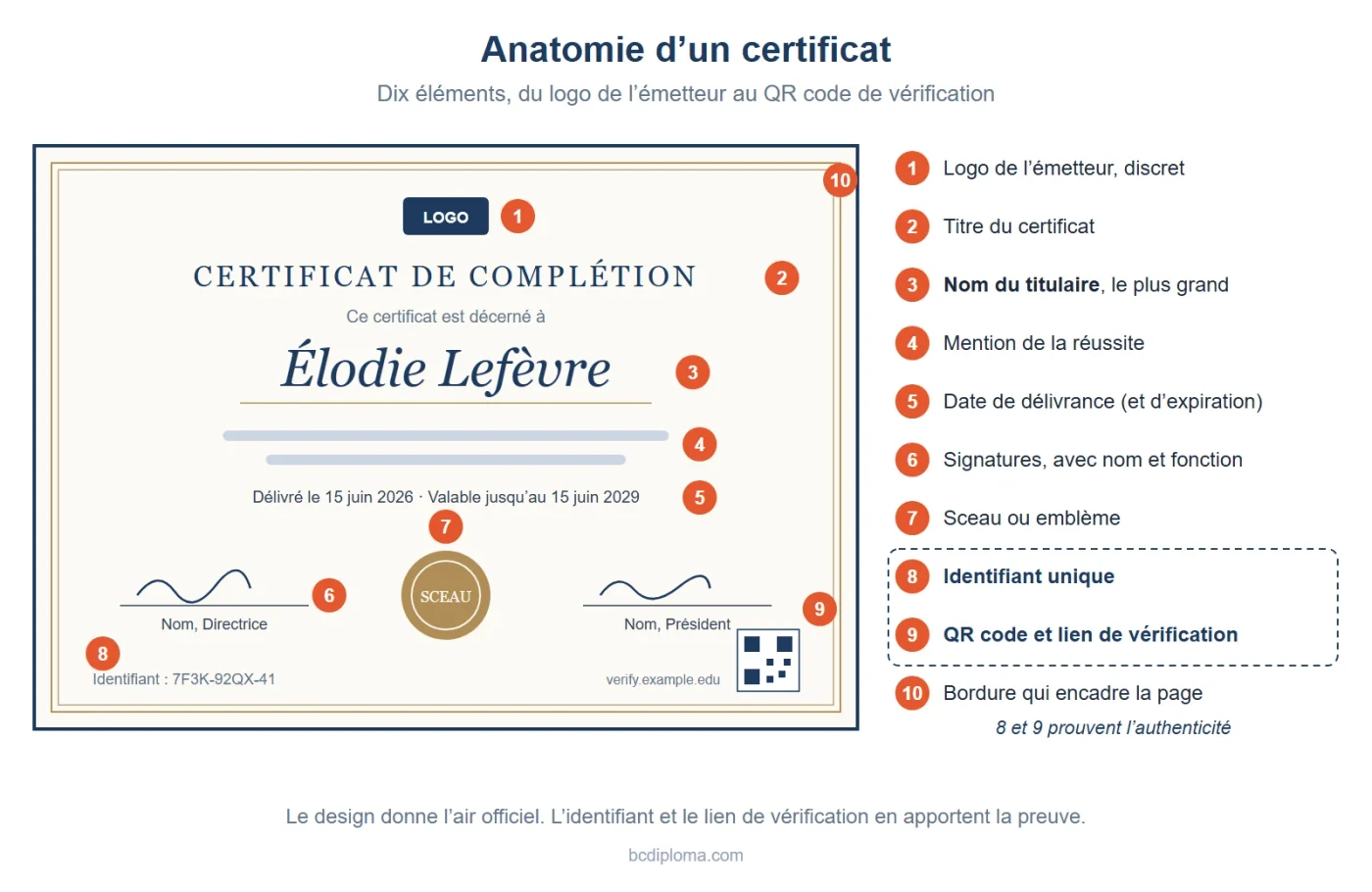
Le logo, le titre, les signatures et le sceau donnent au certificat un air officiel. L’identifiant unique et le lien de vérification le rendent vérifiable : sans identifiant ni endroit où le contrôler, un employeur doit vous écrire ou croire le document sur parole.
Comment créer un certificat ou un diplôme, étape par étape
Pour faire un certificat, que vous passiez par un outil de design, un modèle ou une plateforme de certificats numériques, les décisions se prennent dans le même ordre :
- Définissez le certificat. Notez son type (diplôme, certificat de complétion, certification professionnelle, prix), qui le reçoit et s’il expire. Un diplôme appelle un design solennel ; le certificat d’un atelier d’une journée peut être plus léger.
- Rassemblez vos éléments de marque. Récupérez le logo en SVG ou en PNG haute résolution, les couleurs de votre charte avec leurs codes, et les signatures numérisées sur fond blanc.
- Choisissez le format. Fixez d’abord l’orientation et le format de papier (voir le tableau des formats plus bas) pour ne pas devoir tout reprendre au moment de l’impression.
- Fixez la hiérarchie. Décidez ce que l’œil lit en premier (le nom), en deuxième (le titre) et en troisième (l’émetteur et la réussite), et dimensionnez le texte dans cet ordre.
- Choisissez deux polices et vos couleurs, puis vérifiez le contraste entre le texte et le fond.
- Ajoutez les éléments officiels : bordure, sceau et signatures.
- Ajoutez les éléments de vérification : identifiant unique, QR code et lien de vérification.
- Testez avec de vraies données : le nom le plus long de votre liste, des noms accentués, un intitulé de formation sur deux lignes. Imprimez un exemplaire et ouvrez-en un sur un téléphone.
Mise en page d’un certificat : orientation, hiérarchie et espaces blancs
La plupart des certificats adoptent une mise en page en paysage, centrée et symétrique : le logo en haut, puis le titre, le nom et la mention de la réussite, avec les dates, les signatures et le sceau en bas. La symétrie donne un ton solennel. Une composition décentrée, avec une bande de couleur sur un côté, paraît plus moderne et convient aux certificats de formation et d’entreprise. Le format portrait sert aux documents plus chargés en texte, comme certains diplômes et relevés de notes.
- Un seul point focal : le nom du titulaire, en général deux à trois fois plus grand que le texte courant. Si le logo ou le titre lui fait concurrence, réduisez-les.
- Marges : gardez chaque élément de texte bien à l’intérieur de la bordure. Pour une impression professionnelle, demandez à votre imprimeur sa marge de sécurité, la bande située à l’intérieur du trait de coupe où rien d’important ne doit se trouver.
- Espaces blancs : laissez de l’air autour du nom et entre les blocs. Un certificat surchargé paraît moins officiel, pas plus.
- Alignement : placez les signatures et le sceau sur une même ligne de base, et centrez les blocs de texte sur le même axe.
Dans BCdiploma, les modèles proposent des mises en page sur une, deux ou trois colonnes : un même certificat peut ainsi garder le nom et la réussite dans une colonne principale et placer des détails comme les compétences ou les notes dans une colonne latérale.
Quelle police choisir pour un certificat ?
La bonne police pour un certificat se lit immédiatement et correspond au ton du titre délivré. Limitez-vous à deux polices : une police de caractère pour le titre et le nom, une police sobre pour tout le reste.
| Usage | Style de police | Exemples gratuits (Google Fonts) |
|---|---|---|
| Titre | Serif classique ou capitales gravées | Cinzel, Playfair Display, EB Garamond |
| Nom du titulaire | Serif, ou une écriture manuscrite utilisée avec prudence | Libre Baskerville, Cormorant Garamond ; manuscrite : Great Vibes (noms courts uniquement) |
| Texte, dates et identifiant | Sans serif ou serif simple | Montserrat, Lato, Source Sans 3, Open Sans |
- Réservez l’écriture manuscrite au nom. Une police calligraphique rend les majuscules et les noms accentués difficiles à lire : testez-la avec de vrais noms avant de l’adopter.
- Vérifiez le jeu de caractères. Si vous délivrez des certificats à des apprenants de plusieurs pays, la police doit contenir les lettres accentuées (é, è, ç, œ, ñ, ø) et les autres alphabets dont vous avez besoin. Un caractère manquant s’imprime comme une case vide ou bascule vers une autre police au milieu d’un nom. Toutes les polices citées ici couvrent les accents du français.
- Vérifiez la licence. Un certificat affiché comme page web ou en PDF intègre ses polices. Toutes les Google Fonts sont open source et utilisables à des fins commerciales, la plupart sous licence SIL Open Font License (FAQ Google Fonts, en anglais) ; une police commerciale peut exiger une licence web ou application.
- Vérifiez le contraste et la taille. Les Règles pour l’accessibilité des contenus web demandent un rapport de contraste d’au moins 4,5:1 pour le texte courant et de 3:1 pour le texte agrandi (WCAG 2.2, traduction autorisée). Un texte doré pâle ou gris sur fond crème est la première combinaison à tester.
Bordures, sceaux et fonds de certificat
Bordures, sceaux et fonds donnent au certificat son allure officielle. Utilisés avec retenue, ils encadrent le contenu ; en excès, ils l’étouffent.
La bordure du certificat
La bordure encadre la page et donne un repère à l’œil. Les options classiques sont le double filet, le guilloché (les fines lignes entrelacées des billets de banque) ou un cadre ornemental. Les certificats modernes se contentent souvent d’un filet fin ou d’une bande de couleur sur un côté. Choisissez la bordure dans l’une de vos couleurs de marque, laissez un espace net entre elle et le texte, et gardez-la à l’intérieur de la marge de sécurité de l’imprimeur. Évitez les cadres de banques d’images : on les retrouve sur des milliers de modèles gratuits et ils donnent un air générique.
Le sceau
Le sceau est la marque officielle de l’établissement. Sur papier, il peut être gaufré ou appliqué à chaud en dorure après l’impression. Sur un certificat numérique, le sceau est une image, et une image se copie : il signale une autorité mais ne prouve rien. Utilisez votre véritable emblème ou blason plutôt qu’une rosette dorée générique, et placez-le entre les signatures ou à côté.
Le fond
Le fond apporte une texture ou un léger filigrane de votre blason. Gardez-le clair et peu contrasté, et testez votre texte le plus foncé et le plus clair sur la zone la plus chargée de l’image. Pour l’impression, exportez le fond à sa taille finale en 300 dpi, la résolution habituellement demandée par les imprimeurs : 3 508 × 2 480 pixels pour un A4 paysage, 3 300 × 2 550 pixels pour un US Letter paysage.
Quel est le format d’un certificat ?
La plupart des certificats suivent le format de papier standard de leur pays : l’A4 en France et presque partout ailleurs, le US Letter en Amérique du Nord. Aux États-Unis, les diplômes sont souvent plus grands et leur format varie d’un établissement à l’autre : l’Université de Chicago délivre ses diplômes en 229 × 305 mm, soit 9 × 12 pouces (University of Chicago, en anglais), et Case Western Reserve University en 279 × 356 mm, soit 11 × 14 pouces (Case Western Reserve University, en anglais).
| Format | Dimensions | Usage courant |
|---|---|---|
| A4, paysage | 297 × 210 mm (11,7 × 8,3 pouces) | Certificats en France, dans le reste de l’Europe et dans la plupart des autres pays |
| US Letter, paysage | 279 × 216 mm (11 × 8,5 pouces) | Certificats aux États-Unis, au Canada et au Mexique |
| 229 × 305 mm | 9 × 12 pouces | Diplômes aux États-Unis, par exemple à l’Université de Chicago |
| 279 × 356 mm | 11 × 14 pouces | Diplômes aux États-Unis, par exemple à Case Western Reserve University |
| Écran | Page web adaptative ou PDF | Certificats numériques ouverts sur un téléphone ou un ordinateur |
Un format standard facilite les choses : cadres et pochettes se trouvent sans peine, et les titulaires peuvent imprimer un exemplaire chez eux. Pour une impression professionnelle, demandez à votre imprimeur ses exigences de fond perdu et de marge de sécurité, et envoyez-lui un PDF prêt à imprimer avec traits de coupe. Concevez en RVB pour l’écran et laissez l’export prêt à imprimer gérer la conversion, ou demandez à l’imprimeur quel profil colorimétrique il attend.
Comment concevoir un certificat pour l’écran et pour l’impression ?
La plupart des certificats sont aujourd’hui vus d’abord sur un écran : dans un e-mail, sur un téléphone, sur un profil LinkedIn. Beaucoup sont aussi imprimés pour une cérémonie ou pour être encadrés. Un design pensé pour un seul de ces supports casse souvent sur l’autre.
- Sur un téléphone : le nom et le titre doivent rester lisibles sans zoomer. Un certificat affiché comme page web s’adapte à l’écran ; une image fixe ou un PDF, non.
- En miniature : quand le certificat est partagé sur les réseaux sociaux ou affiché dans l’aperçu d’un e-mail, il apparaît en tout petit. Le titre et l’émetteur doivent encore s’y lire.
- Sur papier : les couleurs s’impriment plus foncées qu’à l’écran, et les filets très fins comme les teintes pâles peuvent disparaître. Imprimez un exemplaire de test sur le papier que vous utiliserez.
- En plusieurs langues : prévoyez de la place. Un texte français est souvent plus long que sa version anglaise, et un titre qui tient sur une ligne dans une langue peut en demander deux dans une autre : calez la mise en page sur la langue la plus longue que vous délivrez.
Les certificats BCdiploma sont des pages web qui affichent le certificat, ses données et sa vérification sur n’importe quel écran, et un même modèle peut contenir plusieurs langues entre lesquelles le lecteur bascule. Le même certificat s’exporte en PDF standard ou en PDF prêt à imprimer avec traits de coupe et fond perdu, et chaque exemplaire imprimé porte un QR code relié à sa version numérique (impression des certificats).
Comment rendre un certificat vérifiable ?
Même bien conçu, un certificat reste facile à copier. N’importe qui disposant d’un logiciel de retouche peut changer le nom sur un PDF ou reproduire un sceau. Ce qui rend un certificat digne de confiance, c’est la possibilité de le comparer à l’enregistrement de l’émetteur, et cela doit faire partie du design dès le départ :
- Un identifiant unique imprimé sur le certificat, que le vérificateur peut citer.
- Un QR code qui ouvre la page de vérification du certificat. Laissez une marge nette autour, imprimez-le assez grand pour qu’il se scanne sur papier et testez-le avec plusieurs téléphones.
- Une adresse de vérification en clair à côté du code, pour les personnes qui lisent un PDF sur ordinateur.
- Votre propre nom de domaine sur la page de vérification, pour que l’employeur voie le nom de votre établissement plutôt qu’un site inconnu (certificats en marque blanche).
- Un enregistrement impossible à modifier en douce, comme une signature cryptographique ou un ancrage dans une blockchain, pour qu’une copie altérée ne corresponde plus à l’original.
Pour le volet technique, lisez ce qui rend un certificat numérique vérifiable, et voyez comment les employeurs vérifient un certificat en ligne.

Exemples de design de certificat par type
Le type de certificat donne le ton. Voici comment les mêmes éléments évoluent d’un certificat à l’autre :
| Type de certificat | Ton et mise en page | À ajouter |
|---|---|---|
| Diplôme | Solennel et symétrique, polices serif, blason et sceau, souvent un format plus grand | Grade et discipline, mention, signatures des responsables habilités |
| Certificat de complétion | Épuré, aux couleurs de la marque, en paysage | Intitulé de la formation, heures ou crédits, date de fin |
| Certification professionnelle | Officiel mais moderne ; le statut compte plus que le décor | Numéro de certification, date d’expiration, organisme accréditeur |
| Prix ou distinction | Plus décoratif ; bordures et couleurs sont bienvenues | Motif de la distinction, événement ou année |
| Attestation de présence ou de participation | Léger et simple | Nom de l’événement, date, heures suivies |
| Micro-certification ou badge numérique | Une image de badge et une page de certificat | Compétences, critères et preuves, selon le standard Open Badges |
Pour aller plus loin, consultez nos guides sur le certificat de complétion et sur la conception de badges numériques, ou parcourez nos modèles de certificats de remise de diplômes et les certificats délivrés par nos clients.
Les erreurs de design de certificat à éviter
La plupart sont mineures, mais chacune rend un certificat plus difficile à lire ou moins crédible :
- Trop de polices, ou une écriture manuscrite pour tout le texte.
- Un nom qui ne tient pas. Un design testé avec un nom court casse avec un nom de 35 caractères ou un nom composé.
- Des caractères manquants : accents remplacés par des cases ou par une autre police.
- Un contraste trop faible : texte doré pâle ou gris sur un fond crème ou à motifs.
- Un logo flou ou déformé : un fichier basse résolution passe à l’écran et devient flou à l’impression.
- Des dates ambiguës écrites uniquement en chiffres.
- Un décor générique : sceaux, rubans et cadres tirés de modèles gratuits.
- Des fautes de frappe dans le titre, l’intitulé de la formation ou la fonction d’un signataire.
- Aucun moyen de vérification : ni identifiant unique, ni QR code, ni lien de vérification.
Concevez et délivrez des certificats vérifiables avec BCdiploma
Avec BCdiploma, vous créez un modèle de certificat en quelques minutes, à partir de designs prédéfinis et de mises en page sur une, deux ou trois colonnes, avec votre logo, vos couleurs, vos images et des textes en plusieurs langues. Pour les diplômes et les certificats complexes, notre équipe conçoit avec vous un modèle entièrement sur mesure. Un modèle source peut ensuite être dupliqué en autant de déclinaisons que nécessaire, chacune avec ses propres textes, logos ou signatures.
Chaque certificat est sécurisé par un système blockchain breveté et vérifiable en un clic, sans création de compte. La plateforme est certifiée Open Badges 3.0 par 1EdTech et respecte les normes d’accessibilité, dont WCAG, RGAA 4 et EN 301 549. Parcourez nos modèles de certificats, découvrez comment les certificats imprimés sont vérifiés, ou démarrez un essai gratuit.
Questions fréquentes
Contactez-nous pour plus d'informations.
Un certificat doit indiquer le nom et le logo de l’émetteur, un titre, le nom du titulaire, une courte mention de la réussite, la date de délivrance (et la date d’expiration s’il doit être renouvelé), les signatures avec le nom et la fonction de chaque signataire, et un sceau. Pour le rendre vérifiable, ajoutez un identifiant unique et un lien ou un QR code de vérification.
Utilisez deux polices au maximum : une serif classique comme Playfair Display, EB Garamond ou Cinzel pour le titre et le nom, et une sans serif sobre comme Montserrat ou Lato pour le reste. Réservez les écritures manuscrites au nom du titulaire et testez-les avec des noms longs et accentués.
En France et dans la plupart des pays, les certificats sont au format A4 (297 × 210 mm) ; en Amérique du Nord, au format US Letter (279 × 216 mm). Ils sont le plus souvent en paysage. Aux États-Unis, les diplômes sont souvent plus grands, par exemple 229 × 305 mm ou 279 × 356 mm selon l’établissement.
Le paysage est le choix le plus courant : il donne un ton solennel et laisse la place aux noms longs et aux signatures côte à côte. Le portrait convient aux documents plus chargés en texte, comme certains diplômes et relevés de notes. Choisissez une orientation par programme et gardez-la.
Utilisez votre vrai logo et votre emblème, un titre en serif solennel, des signatures avec noms et fonctions, un sceau et une bordure sobre, et laissez beaucoup d’espace blanc. Pour qu’il soit vérifiable et pas seulement officiel, ajoutez un identifiant unique et un lien ou un QR code de vérification.
Travaillez en 300 dpi à la taille finale : 3 508 × 2 480 pixels pour un A4 paysage et 3 300 × 2 550 pixels pour un US Letter paysage. Fournissez les logos en fichiers vectoriels (SVG) dès que possible.
Oui. Un certificat numérique peut être exporté en PDF et imprimé chez soi, ou en PDF prêt à imprimer avec traits de coupe et fond perdu pour un imprimeur. Un QR code sur l’exemplaire imprimé le relie à sa version numérique, qui reste ainsi vérifiable.

